‏إظهار الرسائل ذات التسميات جوجل. إظهار كافة الرسائل

كن أول من يجرب المظهر الجديد لموقع Youtube والان !!

حقا تاريخ الثاني من مايو / أيار لسنة 2017 هو تاريخ مهم في الساحة التقنية فبالإضافة للمؤتمر الذي عقدته شركة مايكروسوفت في نفس هذا التاريخ , و أبرز ما جاء فيه هو إطلاق النظام السريع (Windows 10 S) , فهذا التاريخ أيضا كان احتفالًا بعيد ميلاد موقع يوتيوب الثاني عشر , و طبعا هذا الحدث لن يمر دون أي جديد , حيث عملت على توفير واجهة جديدة و رائعة للموقع بالإضافة إلى توفيرها للوضع الليلي فضلًا عن عددٍ من التغييرات الأخرى في تصميم الموقع .


المزيد»

إضافة جوجل كروم ستفيدك كثيرا أثناء بحثك على محرك البحث جوجل !!

طبعا لن نناقش موضوع مستعملي محرك البحث جوجل لأننا كلنا نستعمله بدون آستثناء، ولكن سأطرح عليك سؤال بسيط جدا وأرجوا أن تجيبني بكل صراحة مع أنني أعرف أن الجواب سيكون بنعم ، هل سبق لك وأن بحثت في محرك البحث جوجل وقمت بالضغط على رابط ما في الصفحة وبعد الرجوع إلى صفحة البحث للبحث مجددا عن روابط أخرى قمت بالضغط  بالخطأ على نفس الرابط ؟
شخصيا دائما ما أقع في هذا المشكل ، لذلك قمت بالبحث في المحتوى العربي ولم أجد أي شخص يعالج هذا المشكل ، ولكن بالمقابل عندما بحثت في المحتوى الغربي تعرفت على إضافة رائعة وضعت حدا له ، لذلك قلت لما لا أشاركها معكم فهي إضافة مفيدة وفي نفس الوقت لم يسبق لأي شخص أن شرحها على صعيد الوطن العربي . 

الإضافة موضوع مقالتنا هذه تأتي تحت إسم "Google When" ، وفكرته بكل بساطة هي تذكيرك بأخر مرة دخلت للرابط الذي يظهر لك في قائمة البحث عند بحثتك على أي شيء في المحرك الخاص بجوجل ، لتفهم أكثر تابع القراءة ، ولكن قبل ذلك أحب أن أخبرك بأنه إذا أردت تثبيت الإضافة على متصفح جوجل كروم الخاص بك كل ماعليك فعله هو الضغط على الرابط الموجود أسفله ، والذي سيأخذك مباشرة إلى المتجر الخاص بالإضافات .
إذا كما تلاحظ معي بعد تثبيتك للإضافة تقوم بالبحث عن أي شيء على محرك جوجل وبعد أن تظهر لك القائمة الخاصة بالبحث سيظهر بجانبها متى أخر مرة قمت بالولوج إلى هذا الموقع ، فكما تلاحظ في الصورة بعد بحثي على كلمة "المحترف" ، قمت بالدخول على أول رابط يظهر لي على القائمة وبعد أن قمت بالرجوع إلى القائمة ظهرت لي بجانب الرابط الذي دخلت له جملة تعني أنني قمت بالدخول إليه قبل بضع دقائق ، وهكذا سأتجاوز هذا الرابط وسأبحث في القائمة عن رابط أخر .
كانت هذه مقالة صغيرة أحببت من خلالها أن أعرفك على أحد الإضافات التي أصبحت أستعملها شخصيا نظرا لفكرتها الرائعة والذكية ، فإذا أحببت أنت لأخر أن تفيد غيرك وستعرفه بهذه الإضافة ماعليك سوى مشاركة المقالة مع أصدقائك على مواقع التواصل الإجتماعي .

رابط الإضافة : Google When

إليك هذه الإضافة لتجعل متصفح جوجل كروم لا يستهلك من موارد الجهاز و تخلص من التشنجات نهائيا !

يعاني الكثير من مستخدمي متصفح جوجل كروم من إستهلاك الرام بشكل كبير جدا و ذلك بسبب فتح العديد من الـTabs الأمر الذي يجعل المتصفح يستهلك من موارد الجهاز بشكل كبير جدا.
إليك هذه الإضافة لتجعل متصفح جوجل كروم لا يستهلك من موارد الجهاز و تخلص من التشنجات نهائيا !
في هذا الموضوع سوف أشارك معكم إضافة تعمل على متصفح جوجل كروم يمكنك تحميلها من متجر كروم بحيث تدعى TabMemFree ( سوف تجدون رابط تحميل الإضافة أسفل التدوينة ) بحيث كل ما عليك بعد الولوج إلى الرابط هو االنقر على Add to chrome ثم Add Extention بكل بساطة.
بهد يوف يتم تثبيت الإضافة على المتصفح بحيث يمكنك التعديد عليها من الإعدادات بالنقر على أيقونتها بالزر الأيمن للفأرة ثم Options ، فمبدأ عمل الإضافة هو أنها تقوم بتعطيل النافدات المفتوحة بعد 15 دقيقة من تشغيلها لكي لا يتم إستهلاك من موارد الجهاز بشكل كبير يمكنك التعديل على هده المدة من إعدادات الإضافة كما سبق و ذكرت ، فبإستعمالك لهذه الحركة سوف تلاحظ الفرق بعد مدة من الإستعمال بحيث لن تواجه تشنجات بعد الأن.
رابط تحميل الإضافة :  TabMemFree

Android و Chrome OS في نظامٍ واحد !!

تعد Google دون شك مفاجئات جديدة تتعلق بمُستقبل نظام أندرويد، أو في غالب الظن بمُستقبلي أندرويد وكروم معًا. إن كنت لا تدري ما الذي أتحدث عنه، فالذي أقصده خطة Google التي تم تسريبها عدة مرات سابقًا والتي تتعلق بدمج نظامي أندرويد وكروم بنظامٍ واحد. ورغم أن Google نفت هذا سابقًا ، ورغم قول البعض بأن الشركة لا تسعى إلى الدمج الكامل بين النظامين بل إلى مزيد من التقارب و التوافق بينهما، إلا أن جميع المؤشرات تدل بأنها تُعد لشيء جديد ومُختلف كليًا وهو ليس تقاربًا وليس حتى دمج النظامين معًا، بل إطلاق نظام تشغيل ثالث وجديد يحتوي ضمنه أجزاء من أندرويد وكروم !! , كيف ذالك ؟ , إذا ابقي معي .


المزيد»

كيفية إعداد خدمة Google Photos والإستفادة منها

الجميع يعلم ما هية خدمة صور قوقل "Google Photos" والتي من نظري تعتبر من أهم خدمات قوقل لجميع المستخدمين، حيث بالمختصر الشديد ي عبارة عن خدمة سحابية خاصة بالصور ومقاطع الفيديو يتوجّه إليها المستخدم من أجل الإحتفاظ بنسخة إضافية لصوره ومقاطعه الفيديو وذلك لأسباب عدة أهمها الوصول إلى الصور من على أي جهاز ومن أي مكان وفي أي وقت، بالإضافة إلى ذلك السبب الثاني والأهم عدم فقدان الصور في حالة عطل الهاتف أو ضياعه وسرقته، بالإضافة تأتي الخدمة بمجموعة من المزايا الأخرى وهي التحرير ومعالجة الصور، ومشاركة الصور مباشرة من الخدمة بين الأصدقاء، جنبًا إلى جنب تنظيم الصور في ألبومات وذلك تلقائيًا واعتمادًا على الخوارزميات الذكية التي تأتي بها الخدمة.


المزيد»

هل بالفعل توثيق القناة يحميها من الإنذارات ؟

آنتشرت إشاعة في هذه الأيام بين صناع المحتوى المختصين في مختلف المجالات مفاذها حول أن توثيق القنوات يحمي قناتك من الشكاوي والإنذارات ، الشيء الذي يجعل فكرة إغلاق هذه القناة بسبب الإنذارات مستحيلة !! فهل بالفعل علامة التوثيق تحميك من الإنذارات ؟

لأكون واضح فهذه الفكرة أو هذه الإشاعة إن صح التعبير لامكان لها من الصحة بحيث أن علامة التوثيق التي تضيفها لك يوتيوب إلى قناتك دورها الوحيد هو عزل القناة الأصلية عن القنوات المقلدة الأخرى التي تحمل نفس الإسم لاغير ، وهكذا تصبح على دراية بالقناة الأصلية .

يعني بمعنى أخر حتى وإن تم توثيق قناتك من طرف اليوتيوب بعلامة التوثيق الزرقاء وكنت تستقبل عدد تبليغات وشكاوى وإنذارات كثيرة فأنت مهدد بخطر غلق القناة ، وأضرب المثال هنا بالعديد من القنوات المشهورة على اليوتيوب الموثقة بعلامة التوثيق والتي تعدى عدد مشتركيها 300 ألف مشترك و كانت تناقش مواضيع حساسة عن البلاد وغير ذلك الشيء الذي زاد عدد التبليغات والتي نتج عنها في الأخير إغلاق القناة .

لذلك أرجوا من صميم القلب أن تصححوا هذه المعلومة وتوصلها إلى أصدقائك على مواقع التواصل الإجتماعي لتعم الفائدة ، كما أضرب لكم موعد في المقالة القادمة بإذن الله ، إلى ذلكم الحين لاتنسوا زيارة المدونة من الحين للأخر لتكونوا على دراية بأخر الأخبار والشروحات التقنية في شتى الفروعات .

تعرف على هذه الإضافات التي ستمنح لك ميزات رائعة تسهل عليك آستخدام بريد Gmail

تعتبر خدمة الجيميل التابعة لشركة جوجل من أفضل الخدمات المختصة في إنشاء الإيميلات بشكل مجاني ، الشيء الذي جعلها تستقطب عدد كبير من الزوار والمستخدمين، كما أنها أصبحت الإخيار رقم 1 لكل من يرغب في إنشاء إيميل جديد ، ولكن هذا لايعني بتاتا على أنها تتوفر على جميع المميزات التي تكون لك إيميل آحترافي 100% ، لذلك فمن الضروري الإستعانة ببعض إضافات جوجل كروم لتكون هذه الأخيرة مكملة لإيميل الجيميل .
تعرف على هذه الإضافات التي ستمنح لك ميزات رائعة تسهل عليك آستخدام موقع الجميل
- SnipHero
ربما عند إرسالك رسالة في الجيميل قد تحتاج إلى إرفاق رابط مع الرسالة ، لاأدري يمكن أن يكون رابط يوتيوب أو ويكيبيديا أو أمازون ... فأنت هنا بحاجة إلى الخروج من الجيميل و فتح نافذة جديدة والدخول إلى الموقع الذي تريد ، ثم بعد ذلك إرفاق الرابط في الرسالة ، بالمقابل وبدل بذل هذا الجهد ، بإمكانك تثبيت هذه الإضافة على متصفح جوجل كروم ، والذهاب إلى الجميل وإنشاء رسالة جديدة بالشكل العادي وفي حالة كنت تريد إرفاق رابط أي من المصادر التالية "يوتيوب - تويتر - أمازون - ويكيبيديا - جيفي - صور بينج .... والعديد من المصادر الأخرى" تقوم بالضغط على أيقونة الإضافة الموجودة بجانب خيار الإرسال ، ثم آختيار المصدر بعد ذلك تبحث في هذا الأخير عن ماتريد ثم تضغط على أيقونة "+" لإضافتها بالرسالة .
في كثير من الأحيان نتعرض للنصب والإحتيال من بعض الأشخاص الذين يدعون على أنهم من طرف شركات كبرى نكون غالبا نتعامل معها مثل فايسبوك أو جميل أو أي موقع أخر ، فمع كامل الأسف شركة جيميل أو شركة جوجل بالأحرى لم تطور ميزة تحميك من هذا النوع من الإحتيال ، لكن بالمقابل توجد هذه الإضافة التي تحدد لك مصدر أي رسالة عبر إرفاق أيقونة التفضيل الخاصة بها بجانب الرسالة ، فمثلا إذا آستقبلت رسالة من جوجل أو فايسبوك أو أي موقع أخر فسيتم إضافة أيقونة التفضيل الخاصة به بجانب الرسالة ، مما يجعل من السهل عليك التعرف على مصدر الرسالة وما إذا كانت بالفعل من طرف الموقع نفسه أو مجرد رسالة آحتيالية .
بدون كثرة الكلام فكرة هذه الإضافة ببساطة هي أنك تقوم من خلالها بإضافة وكتابة رسائل جاهزة وحفظها لإرسالها لأي شخص في وقت لاحق ، كل ماعليك فعله هو تثبيت الإضافة ومن ثم التوجه إلى الجيميل بعد ذلك تضغط على خيار Template ثم تضيف أي رسالة لإرسالها في وقت لاحق ثم تقوم بحفظها ، بعد ذلك في حالة كنت تريد إرسال رسالتك ماعليك فقط هو عمل رسالة جديدة والضغط على خيار Template مجددا ولكن هذه المرة موجود في نافذة الرسالة بعد ذلك تختار الرسالة التي تريد إرسالها بكل بساطة.
إلى هنا أكون قد أنهيت معك هذه المقالة التي من شأنها أن تسهل عليك آستخدام الجميل ، فإذا أعجبتك أيا من هذه الإضافات لاتنسى مشاركتها مع أصدقائك لتعم الفائدة ، وأضرب لكم موعد في مقالة أخرى وموضوع أخر بإذن الله .

5 صفحات مخفية مهمة موجودة في متصفح جوجل كروم يجب أن تكون على علم بها

لن أبالغ إذا قلت أن أزيد من ثلث مستخدمي الأنترنت يستخدمون متصفح جوجل كروم لتصفح الأنترنت ، كون أنه الأسرع والأفضل بين جميع المتصفحات الموجودة على الساحة غير هذا فإنه من منتجات شركة جوجل يعني الجودة مضمونة ، وبصرف النظر عن كل هذا فإن هذا المتصفح يتوفر على عدة صفحات تقدم لك خدمات وميزات رائعة ستفيدك بشكل كبير .
1. chrome://flags/
أظن أن هذه الصفحة هي الأكثر شهرة بين كل الصفحات الموجودة في هذه المقالة ، فمن خلال هذه الصفحة تستطيع تعطيل وتفعيل ماشئت من الإضافات والميزات الموجودة في متصفح جوجل كروم ، كقارئ الفيديوهات والصور ... وغيرها مع أزيد من 120 ميزة .

2. chrome://omnibox/
في هذه الصفحة يمكنك أن تبحث عن كل ماسبق لك وأن بحثت عنه سابقا ، فعلى سبيل المثال قم بكتابة أي كلمة في المستطيل المخصص لذلك وآضغط على آنتر ، سيعطيك كل النتائج التي تخص ماقمت بكتابته وسبق لك وأن بحثت عنه في يوم من الأيام .
3. chrome://network-errors/
من منا لاتواجهه بعض المشاكل في متصفح جوجل كروم ، ومن أبرز هذه المشاكل هي عدم تحميل بعض المواقع لأسباب مجهولة ، الشيء الذي يجعلك في حيرة من أمرك ، ولهذا السبب تتواجد هذه الصفحة والتي تعرفك على أكثر المشاكل الشائعة بهذا الخصوص .

4. chrome://crashes/
ومن المشاكل الأخرى التي تواجهنا على متصفح الجوجل كروم هي تشنج المتصفح ، لذلك فجوجل كروم قامت بإضافة هذه الصفحة التي يمكنك التوجه إليها في أي مرة تحس أن المتصفح به مشكل لتتفقد ما إن كان بالفعل به مشكل أم لا ، لكن لتعمل الصفحة جيد يجب عليك أولا التوجه القائمة ثم الإعدادات بعد ذلك تظهر الإعدادات المتقدمة ثم تتوجه إلى الخصوصية وتعلم على الخيار ماقبل الأخير .
5. chrome://view-http-cache/
على الرغم من وجود سجل History في الخيارات إلا أنه هذا الأهير يسجل المواقع التي زرتها فقط ، ولكن هذه الصفحة تسجل كل الصفحات التي تدخل لها بدون علمك مصل الإعلانات ، النوافد المنبثقة وإلى غير ذلك .


كانت هذه مقالة اليوم أتمنى من صميم القلب أن يكون الموضوع قد نال إعجابك وأضرب لك موعد مقالة جديدة إن شاء الله ، غير ذلك لاتبخل علينا بزيارتك للمدونة من الحين للأخر لتستفيد من أخر الشروحات المنشورة على مدار اليوم .

كيفية حذف جوجل بلس او يوتيوب او جيميل بدون حذف حساب جوجل

من الأشياء النادر حدوثها هذه الأيام هي أن يكون لديك إنترنت وليس لديك حساب علي جوجل ! فكيف يُمكنك التفاعل مع فيديوهات اليوتيوب او استخدام Gmail أو امتلاك هاتف اندرويد بدون حساب جوجل ؟ فكثيرة هي الخدمات التي تقدمها جوجل للمُستخدمين ويُمكن الحصول عليها بمجرد إنشاء حساب جديد على جوجل مجاناً، ولكن هل انت بحاجة لجميع هذه الخدمات بالفعل ؟! فربما انت تقوم بإنشاء حساب فقط للبريد الإلكتروني "جيميل" او للتفاعل مع اليوتيوب او لاستخدام الخدمات الاجتماعية من جوجل وبالتالي لا تحتاج لبقية الخدمات الأخرى لذا فالافضل ان تقوم بحذفها للتخلص من ازعاج الاشعارات ولكنك لست مضطر لـ حذف حساب جوجل بالكامل وهذا ما سنعمل علي توضيحه في سطور هذا المقال.


المزيد»

كيف تقوم بإرسال و إستقبال الأموال عن طريق تطبيق Gmail على الأندرويد

مجموعة من الطريق هي متوفرة على الأنترنت من أجل إرسال و إستقبال الأموال من بينها بايبال ، أبل باي إلخ .. لكن ماذا لو قلت لك أنه أصبح من خلال تطبيق Gmail على الأندرويد تستطيع إرسال أي مبلغ مالي إلى أي شخص و في جميع أنحاء العالم !
كيف تقوم بإرسال و إستقبال الأموال عن طريق تطبيق Gmail على الأندرويد
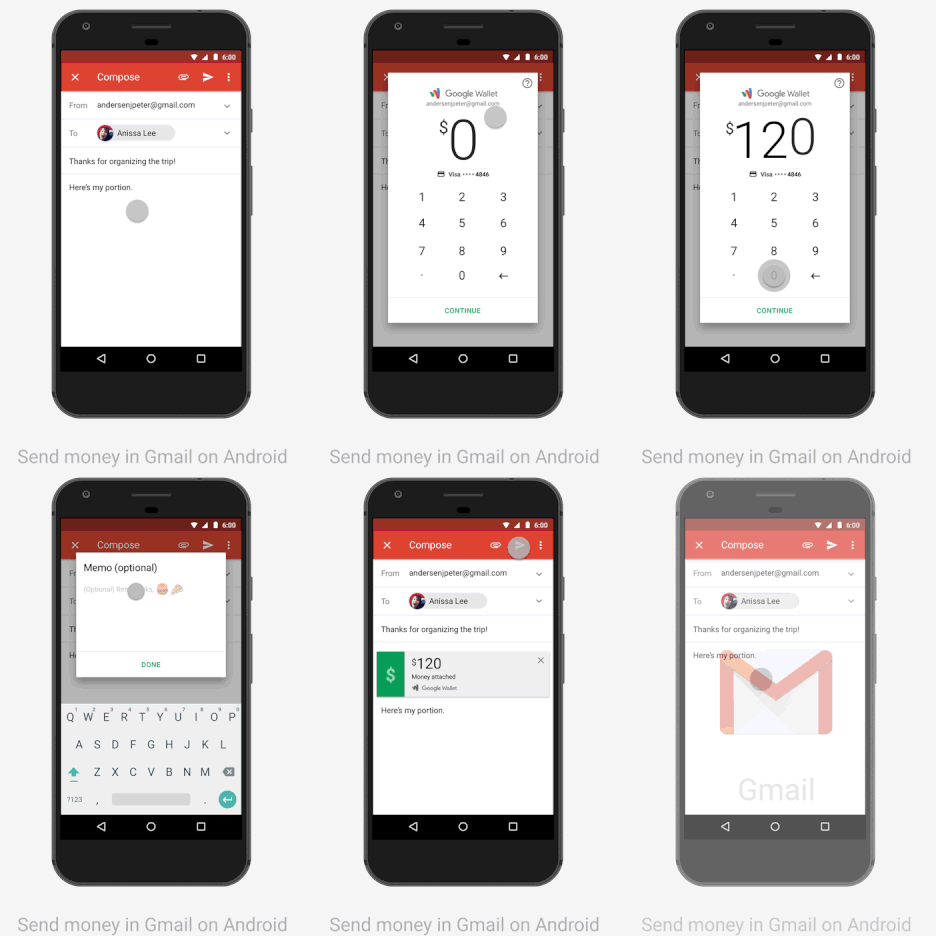
كما هو معروف شركة جوجل أتاحت هذه الخدمة منذ سنة 2013 و ذلك بالإعتماد على تطبيق Google Wallet لكن الأن قامت هذه الأخيرة بإدماج الخاصية على تطبيق Gmail على الأندرويد بحيث أصبح بإمكانك فقط إدخال الإميل و كأنك سوف ترسل رسالة عادية ثم تدخل المبلغ و ترسله إلى أي جهة معينة أو إلى أي شخص.
حتى نبسط الأمور دعونا نمر إلى طريقة إرسال و إستقبال المال عبر تطبيق Gmail على الأندرويد ( أركز على الأندرويد لأن الخاصية متوفرة حاليا على الأندرويد فقط و لم يتم توفيرها إلى حدود الساعة على iOS ) على العموم تقوم بتحديث تطبيق إلى أخر نسخة ثم تقوم بفتحه و أنقر على Compose و كأنك تود إرسال رسالة و ستجد خيار في أعلى التطبيق " Send Money " أنقر عليه و أدخل المبلغ الذي تود إرساله بعد ذلك أنقر على Continue ثم تحدد الجهة التي تود أن ترسل لها المبلغ و تنقر على Send بكل بساطة و سوف يتم إرسال المبلغ المالي إليه ، إليك هذه الصورة المتحركة بصيغة GIF تشرح لك الطريقة.
رابط تحميل أخرى نسخة من تطبيق : Gmail

تعرف على هذا التطبيق من شركة جوجل الذي يمكنك من إنشاء رسوم متحركة 3D مجانا !

يتوفر العديد من المستخدمين على أفكار و قصص رائعة يمكن ترجمتها إلى رسوم متحركة ، المشكل هنا هو أن صاحب الفكرة لا يعرف كيف يحول هذه القصة إلى رسوم متحركة لكونه ليست لديه خبرة في مثل هذه الأمور و بذلك تكون الأمور معقدة نوعا ما.
تعرف على هذا التطبيق من شركة جوجل الذي يمكنك من إنشاء رسوم متحركة 3D مجانا !
في هذا الموضوع سوف أشارك معكم تطبيق من شركة جوجل يمكنك من إنشاء رسوم متحركة بالإتعماد على تقنية 3D ، التطبيق يدعى Toontastic 3D و هو يعمل على كل من نظام الأندرويد و كذلك iOS ( جميع روابط التحميل أسفل التدوينة ) بحيث يتوفر التطبيق على شخصيات كرتونية ستجد مكتبة بها العديد من الشخصيات الكرتونية التي يمكنك تحديدها بنفسك.
غير ذلك يمكنك إضافة صوتك مباشرة من التطبيق لكي تجعل الشخصيات تتحدث الأمر الذي يخول لك إمكانية إدماج معك مجموعة من الأصدقاء ليشاركون في عملك بصوتهم على سبيل المثال بل و أكثر من ذلك يمكنك أيضا إضافة صوتيات مؤثرة في أي حركة تود.

رابط تحميل التطبيق للأندرويد
رابط تحميل التطبيق للأي أو إس

إضافة جديدة ورائعة ستفيدك بشكل كبير إذا كنت تشاهد فيديوهات اليوتيوب كثيرا

في كثير من الأحيان نواجه بعض الصعوبات والمشاكل على منصة مشاهدة الفيديوهات "يوتيوب" ، وهنا تأتي دور إضافات جوجل كروم التي أصبحت تسهل علينا العديد من الأمور ، وفي تدوينة اليوم سأتطرق معك إلى إضافة جوجل كروم أنا متأكد أنها ستنال إعجابك وستفيدك بشكل كبير .
إضافة جديدة ورائعة ستفيدك بشكل كبير إذا كنت تشاهد فيديوهات اليوتيوب كثيرا | حصريا
بدون أن أطيل عليكم الإضافة تدعى TubeLister وهي تعمل فقط على متصفح جوجل كروم ، ومهمتها ببساطة هي أنها تحول كل نافذات اليوتيوب المفتوحة على المتصفح إلى قائمة تشغيل في نافذة واحدة فقط ، ولتفهم أكثر ماعليك سوى بمتابعة القراءة .
إذن كما قلت سابقا فإن الإضافة تحول كل نوافذ اليوتيوب المفتوحة إلى قائمة تشغيل واحدة في صفحة واحدة فقط ، كل ما عليك فعله هو فتح الفيديوهات أو النوافذ التي تريد تحويلها إلى قائمة تشغيل بعد ذلك تتوجه إلى الصفحة التي تريد أن يتم إدراج فيها قائمة تشغيل جميع النوافذ ، وأخيرا تضغط على أيقونة الإضافة وستلاحظ أنه تم إزالة كل النوافذ وتم فتح صفحة بها جميع الفيديوهات .
أكيد أنك ستتساءل عن فوائد هذه الإضافة تجاه أجهزتنا ، الإضافة لها عدة فوائد من بينها تقليل آستهلاك الرام و آقتصاد صبيب الأنترنت ، بالإضافة إلى عدم تشنج المتصفح ، ودون أن ننسى تقليل آستهلاك موارد الجهاز ...

أتمنى من صميم القلب أن تكون الإضافة قد راقت لكم وأضرب لكم موعد في شرح جديد وموضوع مميز على مدونتكم مدونة المحترف ، وإذا كان لديك أي تساءل بخصوص الإضافة ، فأرجوا عدم التردد في تركه أسفل في خانة التعليقات ...والسلام عليكم ورحمة الله وبركاته .

تثبيت الإضافة  : Tubelister

الطرق الصحيحة والشرعية لزيادة نسبة أرباح أدسنس على قناتك | طرق قانونية %100

أصبحت شركة أدسنس من المصادر الجد جد مهمة التي من خلالها تستطيع جني مبالغ مهمة ، إلا أنه وكما هو معروف عند بعض الخبراء فإن هذه الشركة لاتقدم مبالغ مرتفعة مقابل النقرة العربية في حين أن النقرة الأجنبية تعطيك مقابلها مبلغ مهم ، ولهذا السبب لايخلوا موقع اليوتيوب وبعض المواقع على الأنترنت من بعض الطرق التي من خلالها تستطيع رفع أو مضاعفة أرباح أدسنس إلا أن هذه الطرق تنقسم إلى قسمين ، الطرق الشرعية والطريق الغير شرعية .
الطرق الصحيحة والشرعية لزيادة نسبة أرباح أدسنس على قناتك | طرق قانونية %100
 وغالبا ماتكون نتيجة آستعمال الطرق الغير شرعية هي غلق قناتك وحسابك في الأخير ، لذلك ولكي لاتقعوا في مثل هذا الفخ ، قدمت لكم في مقالة اليوم طريقتين شرعيتين 100% لمضاعفة أرباح أدسنس بدون أي مشاكل أو حظر لقناتك أو موقعك .

1- الطريقة الأولى
تتمثل هذه الطريقة في إظهار الإعلان أكثر من مرة واحدة على الفيديو الواحد ، وبذلك ستضمن فرص أكثر للضغط على الإعلان ، ولكن يجب على الفيديو الذي تريد تطبيق عليه هذه العملية أن يتجاوز 10 دقائق ، فإذا كنت تتوفر على فيديو به 10 دقائق على قناتك ، تقوم بالذهاب إلى مدير الفيديو بعد ذلك تتوجه إلى الفيديو الذي سنطبق عليه الشرح ثم سنضغط على كلمة تعديل الموجودة بجانبه وتقوم بعد ذلك بالنقر على خيار Montisation ، وبعد ذلك ستتوجه إلى الشريط وستضغط على أي مكان تريد أن يظهر به إعلان ثم تنقر على الخيار الأزرق Inserer Une Annonce ، ويمكنك إعادة الكرة مرة تلوى الأخرى .
2-الطريقة الثانية
أما الطريقة الثانية فستتمثل في تفعيل ميزة الإعلانات الغير قابلة للتخطي ، فهذه الميزة تساعد في رفع نسبة أرباحك بشكل كبير جدا وملاحظ ، كل ما عليك فعله هو التوجه لقناتك على اليوتيوب ومن ثم النزول إلى الأسفل حتى تجد خيار المساعدة ، تضغط عليه ثم تضغط على البريد الإلكتروني وبعد ذلك تنقر على خيار ميزات الفيديو والقناة .
ستظهر لك آستمارة تقوم بإملائها بمعلوماتك بعد ذلك تضع رسالة في خانة "كيف يمكننا مساعدتك" تطلب فيها من شركة يوتيوب أن تفعل ميزة الفيديوهات الغير قابلة للتخطي ، وثم تقوم بإختيار خيار "لا" في كل من الخيارين المتبقيين ، وأخيرا تضغط على إرسال 
ثم تنتظر إلى أن يتم إجابتك .
إلى هنا أكون قد وصلت معك إلى ختام هذه المقالة أتمنى من صميم القلب أن تكون الطرق قد نالت إعجابكم وأضرب لك موعد في مقالة جديدة وموضوع جديد بإذن الله .

كل ما تريد معرفته حول حدث Youtube Creator Day

في هذه الأيام لابد أنك لاحظت أن الكثير من الأشخاص يتحدثون عن حدث Youtube Creator Day على مواقع التواصل الإجتماعي وبعض المواقع الأخرى ، ولكن الكثير منكم لايعرف ماهو حدث يوتيوب Creator Day ، ومتى ينظم ؟ وما الفائدة من حتى ؟ لذلك قمت بكتابة هذه المقالة السريعة و الظريفة لأقدم لكم أهم المعلومات التي يجب عليك معرفتها بخصوص حدث Youtube Creator Day .
ماهو حدث Youtube Creator Day ؟
حدث يوتيوب Creator Day بإختصار هو عبارة عن لقاء أو نشاط تقيمه شركة يوتيوب في عدة دول عربية و غربية ، من خلاله يمكنك التعرف على أخر ميزات اليوتيوب بالإضافة إلى لقاء  اليوتيوبرز المفضلين لديك وتبادل الأفكار مع صناع المحتوى الأخرين ... أما بالنسبة لتاريخ هذا المحتوى فهو غير ثابت ، فعلى سبيل المثال السنة الفارطة كان في 24 من سبتمبر أما هذه السنة فسيقام في 25 مارس ... لذلك فشركة يوتيوب لاتعتمد على تاريخ موحد ...ولكي ننهي هذه الفقرة من الموضوع فلابد أن أذكر أنه يتواجد نوعين من الحدث ، الحدث الأول Creator-to-Creator والذي هو عبارة عن ورشة عمل إن صح التعبير تتكون من 20 إلى 30 صانع محتوى على أكبر تقدير ، والهدف منها لقاء أبرز اليوتيوبرز وتبادل الأفكار و التعرف على جديد اليوتيوب و الحدث الثاني الذي هو  Creator Connect ومن خلاله يتم اللقاء مع زملائك في اليوتيوب و تبادل الأفكار بالإضافة إلى المشاركة في أروع النشاطات والفعاليات المقامة هناك .

كيف يمكنني الحظور إلى هذا الحدث ؟
أولا ومع الأسف الشديد لايمكنك الحضور إلى هذا الحدث إذا كانت قناتك أقل من ألف مشترك ، بالإضافة إلى أنه يجب أن يكون عمرك لايقل عن 18 سنة ، فإذا كنت تتوفر على هذه الشروط ماعليك سوى التوجه إلى هذا الرابط ، ومن ثم تنزل للأسفل وتقوم بالتأشير على الحدث الذي تود الحضور إليه ، بعد ذلك تنزل إلى الأسفل وتقوم بالتعديل على معلوماتك إذا كان هناك خطأ في المعلومات .
كيف سأستفيد من الحدث كصانع محتوى على اليوتيوب ؟
أثناء قرائتك لهذه المقالة فلابد أنك ستتساءل مع نفسك عن الهدف الرئيسي من الحدث وفي ماذا سيفيدك ، يمكنك الإستفادة من الحدث عبر الإستماع إلى أفضل الإستراتيجيات و الخطط التي آستعان بها نجوم اليوتيوب للوصول إلى ماوصلوا عليه الأن ، بالإضافة إلى التعرف على تجربة اليوتيوبرز في اليوتيوب من البداية إلى النهاية ، ودون أن ننسى ملاقات شخصياتك المفضلة على اليوتيوب ، وكذلك تبادل المعلومات والأفكار مع صناع المحتوى .

إذا كانت هذه مقالة اليوم أتمنى من صميم القلب أن أكون قد أفادتك و إذا كانت قناتك بها أزيد من ألف مشترك فسارع لتقديم الطلب ، وإذا وافقت شركة يوتيوب على طلبك فيمكنك الذهاب إلى حدث Youtube Creator Day في يوم 25 مارس في الدار البيضاء بالنسبة للمغرب ، فإذا كنت من دولة أخرى فقط قم بالبحث عن مكان الحدث

تعريف بنظام Fuchsia القادم من شركة Google

منذ فترة طويلة و جوجل تعتمد على نواة لينكس لتطوير انظمة التشغيل الخاصة بها مثل Chrome OS و Android، و لكن يبدو ان جوجل تحاول الآن أن تبتعد عن لينكس , فبدون سابق إنذار قامت الشركة بالعمل على تطوير نظام تشغيل مفتوح المصدر تم تسميته Fuchsia. و بالبحث عن أصل هذه الكلمة إتضح أنها تسمية أتت من جنس من النباتات يتبع الفصيلة الأخدرية من رتبة الآسيات طبعا هذا ليس موضوعنا اليوم . إنما الغريب في هذا النظام الجديد هو التحفظ الذي تقوم به الشركة في هذا الخصوص , لكن قررت البحث في هذا الخصوص و جملة المعلومات التي استطعت الخروج بها و سأعمل على تقديمها لكم اليوم هي من صفحة هذا النظام فى Github , هذا النظام الذي من المتوقع أن يعمل على معالجات ال32bit – 64bit ARM و التي سبق لنا أن تعرفنا عليها بشكل جيد في تعرف على معمارية ARM ( الجزء الأول ) و أيضا في ( الجزء الثاني ) من الموضوع و كذالك تعرفنا على معمارية ARM 64 بت و الإمكانيات التي تقدمها   في دروسنا السابقة , أما بالنسبة لنظامنا فمن المتوقع أن يعمل هذا النظام الجديد أيضا على معالجات ال64bit الخاصة بأجهزة الحاسب الشخصي، و هذا يعنى انه يمكن لنظام Fuchsia أن يكون نظام موحد بديل للChromeOS و الAndroid، و لكن حتى الآن فنحن نعلم انه سوف يتوفر قريبا فى Raspberry Pi 3 .


المزيد»

حول الواجهة الرئيسية الخاصة بمتصفح جوجل كروم إلى واجهة أنيقة و جذابة !!

قد تبدو لك واجهة متصفح جوجل كروم الرئيسية مجرد صفحة مملة تتضمن محرك بحث أسفله بعض المواقع فقط ، فهي خالية تماما من أي إضافة أو ميزة تضيف للواجهة نوعا من التميز و الأناقة ، لذا قررت أن أقدم لك هذه الإضافة الغير معروفة على مستوى العالم العربي و التي تحول واجهة متصفح جوجل كروم من واجهته الكلاسيكية و الروتينية و المملة إلى واجهة جذابة و أكثر أناقة ، وللتعرف على هذه الإضافة و مميزاتها تابع التدوينة .
حول الواجهة الرئيسية الخاصة بمتصفح جوجل كروم إلى واجهة أنيقة و جذابة !!
الإضافة تدعى بـToby وهي تعمل على متصفح جوجل ويمكنك تثبيتها من الرابط التي ستجده في أخر التدوينة ، وظيفة هذه الإضافة  بإختصار أنها تحول لك الواجهة الرئيسية لمتصفح جوجل كروم إلى واجهة جذابة و منظمة .

بعد تثبيت الإضافة من الرابط أسفله تقوم بإغلاق المتصفح و إعادة فتحه و ستلاحظ أنه الواجهة الخاصة بالمتصفح قد تغيرت إلى واجهة جديدة تتوفر على ثلاث نافذات ، النافذة الأولى "Personal" وهي مختصة بالمواقع و الأقسام التي تستعملها في حياتك الخاصة ، و النافذة الثانية "Work" وهي مختصة بالمواقع التي تستعملها في حياتك العملية ، و القسم الأخير "All" ويتواجد به كل المواقع ( "Personal" و "Work" ) ، إلا أنها ستكون خالية من أي موقع أو قسم ، و إذا أردت أن تضيف أي قسم فقط تقوم بالضغط على علامة الزائد الموجودة في الجانب السفلي على اليمين ، و بعد ذلك تكتب عنوان القسم .
ولإضافة أي موقع يكفيك التوجه إليه بشكل عادي وستلاحظ أنه قد تم إضافته إلى قائمة جانبية على اليمين يكفيك فقط جلبه عبر الضغط عليه بالماوس و تحريكه الى القسم الذي تريد ، كما تتضمن الواجهة أيضا محرك بحث صغير في الجانب العلوي يسارا ومن خلاله يمكنك البحث عن مواقعك .
وإذا كنت تريد حفظ كل الموقع الموجودة بالقائمة الجانبية ما عليك سوى الضغط على خيار يوجد فوق هذه القائمة والذي هو "Save Session" ، فور الضغط عليه ستظهر لك نافذة لتأكيد العملية ، ماعليك سوى بتأكيدها عبر الضغط على مجددا على "Save Session" وستلاحظ أنه تم حفظ المواقع في قسم جديد .
إلى هنا أكون قد وصلت معك إلى ختام التدوينة سأتركك تتعرف على باقي مميزات الواجهة بنفسك وذلك لأنه لايمكنني أن أذكر جميع المميزات في مقالة واحدة ، و إذا كان لديك أي آستفسار حول الإضافة لاتنسى تركه أسفل في مكان التعليقات .

رابط الإضافة : Toby

وداعًا لانشر جوجل ناو "Google Now"

يُؤسِفُني القول بأن لانشر جوجل ناو "Google Now" في آخر أيام عمره، حيث يفصلنا نحو أسبوعين لإغلاق وسحب التطبيق من على متجر جوجل بلاي، وهذا ما قررت جوجل العمل به مؤخرًا، حيث في سابق المواعيد أعلنت بأن اللانشر المذكور سيتم سحبه من المتجر بتاريخ 1 مارس المقبل، كما وأن الشركات المصنّعة للهواتف المحمولة لن تكون قادرة على دمج اللانشر في هواتفها المستقبلية، وبالتأكيد هذا خبر مزعج لمستخدمي اللانشر وأنا أوّلهم كون أن اللانشر وسيلة رائعة لتحسين وتبسيط الهاتف بشكل عام، لكن الحمد لله هناك بدائل سنذكرها لاحقًا، وربما جديد من جوجل.


المزيد»

خدعة رائعة من خلالها تستطيع مشاهدة فيديو على اليوتيوب و قراءة تعليقاته في أن واحد

كان من الأفضل لو أن شركة جوجل قامت بتطوير ميزة تسمح لك بمشاهدة الفيديو و قراءة التعليقات في نفس الوقت ، ذلك لأنه عند تشغيلك للفيديو وقرائتك للتعليقات في أن واحد فلابد أنك ستضيع عليك مقطع معين من الفيديو ، لذلك قمت بكتابة هذه التدوينة وقدمت لك خدعة رائعة من خلالها ستتمكن من مشاهدة فيديو على اليوتيوب و قراءة التعليقات في أن واحد بدون تضييع ولا ثانية من الفيديو .
خدعة رائعة من خلالها تستطيع مشاهدة فيديو على اليوتيوب و قراءة تعليقاته في أن واحد
الخدعة أو الطريقة تعتمد على إضافة تعمل على متصفح جوجل كروم يمكنك تثبيتها من الرابط الذي ستجده في أخر التدوينة، هذه الإضافة و التي تدعى Comment Mode   تستطيع من خلالها مشاهدة أي فيديو من على اليوتيوب و قراءة التعليقات المدرجة تحت ذلك الفيديو في أن واحد أي بدون إيقافه و قراءة التعليقات ومن ثم تشغيله مرة أخرى .
كل ما عليك فعله بعد تثبيتك للإضافة على متصفحك جوجل كروم هو الذهاب إلى موقع اليوتيوب و آختيار أي فيديو بعد ذلك ستلاحظ أيقونة الإضافة بالجانب السفلي على اليمين من على نافذة الفيديو، إذا لم تظهر معك الأيقونة فقط قم بتحديث الصفحة أو تغيير اللغة و سيتم إضافتها .
بعد ذلك تقوم بالضغط عليها و سيتم إضافة الفيديو إلى الجانب الأخر ، والأن تقوم بالنزول إلى التعليقات و قرائتها بكل سهولة و بدون تضييع ولو ثانية من الفيديو الذي تشاهده .
إلى هنا أصل أنا و إياكم إلى ختام هذه التدوينة أتمنى من صميم القلب أن تكون التدوينة قد نالت إعجابكم كما أتمنى أن تشاركوها مع أصدقائكم لتعم الفائدة و نلتقي مع تدوينة جديدة و شرح جديد إن شاء الله .

لتثبيت الإضافة : Comment Mode

آستخدم الواتساب و الميسنجر و العديد من تطبيقات الشات على الكمبيوتر بدون برامج

في الكثير من الأحيان لسبب أو لأخر نضطر إلى آستخدام تطبيقات الشات على الحواسيب ، و هنا أمامنا خيار واحد وهو تثبيت محاكي أندرويد على الكمبيوتر ، و لكن هذا الأخير يأخذ مساحة كبيرة على الهارد ديسك كما أنه يؤدي إلى تشنج بعض الأجهزة الضعيفة ، لهذا قدمت لك في هذه التدوينة إضافة رائعة تمكنك من آستعمال العديد من تطبيقات الدردشة بدون الحاجة الى تثبيت أي برنامج .
آستخدم الواتساب و الميسنجر و العديد من تطبيقات الشات عل الكمبيوتر بدون برامج
الإضافة تعمل على متصفح جوجل كروم فقط و لتثبيت الإضافة تقوم بالضغط على الرابط الذي ستجده في أخر التدوينة ، بعد تثبيتك للإضافة تقوم بالضغط على أيقونتها ، و ستنبثق لك نافذة بها عدد كبير من تطيقات Chat .
تقوم بآختيار التطبيق الذي تريد بعد ذلك تقوم بإنجاز الخطوات الذي يطلبها منك على سبيل المثال سنضغط على تطبيق الواتساب ستظهر لك نافذة إذا كنت تريد كتم الصوت تقوم بالتأشير على Mute All Sounds ، بعد ذلك تقوم بالضغط على Add WhatsApp ، ثم سيظهر لك كود QR تقوم بالتأكيد عبر هاتفك و ذلك عن طريق الذهاب إلى تطبيق الواتساب و التوجه الى الخيارات و الضغط على WhatsApp Web و توجيه الكاميرا تجاه كود QR و تنتظر قليلا بعدها ستلاحظ ظهور واجهة تطبيق الواتساب على الإضافة .
وللرجوع إلى الصفحة الرئيسية للإضافة تقوم بالضغط على زر الإعدادات الموجود في الجزء العلوي من النافذة و ستوجهك الى الصفحة الرئيسية ، يمكنك أيضا فتح العديد من التطبيقات في أن واحد .
كانت هذه تدوينة اليوم أتمنى أن تكون قد أفادتكم كما أتمنى أن تشاركوا التدوينة مع أصدقائكم لتعم الفائدة ، و أضرب لكم موعد مع تدوينة جديد إن شاء الله .

تحميل الإضافة ; Messagerie Tout-en-un

كيفية إضافة مستخدم آخر لمتصفح جوجل كروم والتحكم به ومراقبته

استعرضنا معكم في موضوع سابق ما هو وضع Guest في جوجل كروم فكان بإختصار وضع مفيد لمن يريدون منح شخص آخر فرصة تصفح الانترنت علي الجهاز الخاص بك بدون ان تجعله يتطلع علي معلومات الشخصية ولذلك يُسمي وضع الضيف، لكن احياناً قد يكون هناك شخص آخر يشاركك في الحاسوب مثل اقاربك او إحدي افراد العائلة او صديقاً لك فبالتاكيد من الصعب ان تجعلهم في كل مره يقومون بإستخدام حاسوبك بتفعيل لهم وضع الضيف إذا كان استخدامهم يقتصر علي تصفح الانترنت وانت تستخدم جوجل كروم.

وهنا يُمكنك القيام بإنشاء حساب جديد لمُستخدم آخر علي المتصفح ليكون مستقل بشكل كامل عن حسابك ونشاط تصفحك، وإليكم في هذا المقال طريقة فعل ذلك وايضاً كيف تضعهم تحت الاشراف ومراقبتهم والتحكم في تلك الحسابات الآخري إذا كنت انت من تملك الجهاز.


المزيد»